
Connecter tes AirPods à tous tes appareils : Le guide pas à pas
iPhone, Mac, Android, Windows : chaque appareil a sa méthode. Suis les étapes du bon modèle et tes AirPods se connectent en quelques secondes.
Lire le guide →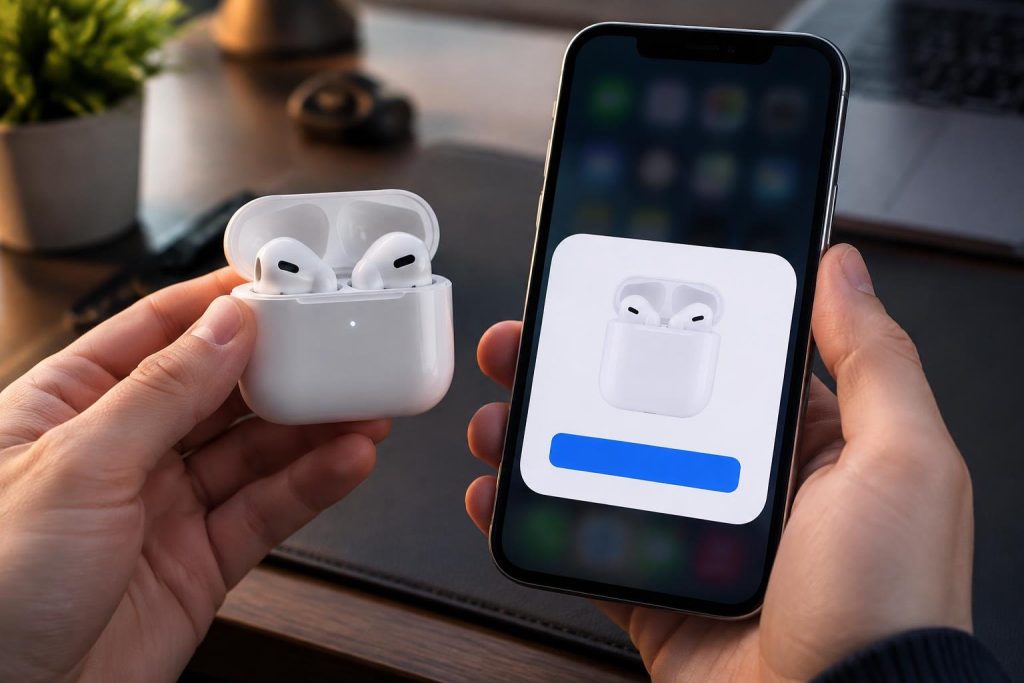
Tes AirPods sont prêts à l’emploi, mais chaque appareil a sa propre façon de les accueillir. Un iPhone les reconnaît presque seul. Un PC Windows demande, lui, quelques clics de plus.
Ce guide couvre tous les cas : iPhone, iPad, Mac, Android, Windows et Apple Watch. Tu y trouveras aussi quoi faire quand la connexion refuse de se faire.
🎯 Les priorités
- Identifie ton modèle : le geste de jumelage dépend de la génération : bouton arrière du boîtier ou double toucher sur l’avant.
- Active le Bluetooth : sur l’appareil cible, avant d’ouvrir le boîtier.
- Réinitialise en cas d’échec : maintiens le bouton du boîtier jusqu’au clignotement orange, puis blanc.
Connecter tes AirPods à un iPhone ou un iPad
Pour connecter tes AirPods à un iPhone ou un iPad :
- Active le Bluetooth sur ton appareil.
- Ouvre le boîtier à côté de l’iPhone ou de l’iPad.
- Attends l’animation de configuration à l’écran.
- Touche Connecter et suis les instructions affichées.
La méthode automatique avec l’animation
C’est la méthode la plus simple. Elle fonctionne quand l’iPhone et les AirPods sont proches et que le Bluetooth est actif.
Ouvre le boîtier
Garde le couvercle ouvert, les AirPods à l’intérieur, et pose le boîtier près de l’iPhone.
Touche Connecter
Une carte s’affiche sur l’écran. Touche Connecter, puis termine la configuration.
Une fois la configuration faite, les AirPods se connectent automatiquement à tous les appareils liés à ton compte Apple. Pas besoin de refaire la manipulation sur chaque appareil.
La connexion manuelle via les réglages Bluetooth
Si l’animation n’apparaît pas, passe par les réglages. Commence par activer le mode de jumelage.
Sur les AirPods 1, 2 et 3 ainsi que les AirPods Pro 1 et 2, maintiens le bouton arrière du boîtier pendant 5 secondes. Sur les AirPods 4, les AirPods 5 et les AirPods Pro 3, fais un double toucher sur l’avant du boîtier. Sur les AirPods Max, maintiens le bouton mode écoute 5 secondes.
Ensuite, ouvre Réglages, puis Bluetooth. Touche les AirPods dans la liste des appareils disponibles.
Côté compatibilité, les versions minimales d’iOS publiées par la page d’assistance d’Apple consultée sont les suivantes : iOS 10.0 pour les AirPods 1, iOS 12.2 pour les AirPods 2, iOS 15.1 pour les AirPods 3 et iOS 18.0 pour les AirPods 4. Pour les AirPods Pro, il faut iOS 13.2 (1re génération) ou iOS 16.0 (2e génération). Vérifie ces valeurs sur ta propre version du système.
Connecter tes AirPods à un Mac
Sur un Mac, deux cas se présentent. Si tes AirPods sont déjà liés à un iPhone du même compte Apple, la connexion est quasi automatique. Sinon, tu passes par les réglages Bluetooth.
Dans le premier cas, clique sur l’icône Bluetooth dans la barre de menus, puis choisis tes AirPods dans la liste. C’est tout.
Dans le second cas, suis ces étapes :
Active le Bluetooth
Va dans Réglages Système, puis Bluetooth, et active le Bluetooth.
Lance le mode de jumelage
Ouvre le boîtier et maintiens le bouton arrière jusqu’à ce que la LED passe en blanc.
Sélectionne les AirPods
Clique sur les AirPods dans la liste des appareils. Elles apparaissent ensuite dans le menu Bluetooth.
Tu peux aussi les renommer depuis cette même liste Bluetooth. Un nom clair, comme « AirPods de Léa », évite les confusions quand plusieurs paires traînent dans la maison.
Connecter tes AirPods à un appareil Android
Les AirPods fonctionnent sur Android comme n’importe quel casque Bluetooth. La connexion passe donc par les paramètres Bluetooth du téléphone.
Active le Bluetooth dans Paramètres, puis ouvre le boîtier et maintiens le bouton arrière jusqu’à la lumière blanche. Sélectionne ensuite les AirPods dans la liste. Sur les modèles récents, le double toucher sur l’avant du boîtier remplace le bouton arrière.
Attention, certaines fonctions restent indisponibles. Sur Android, Siri et l’audio spatial sont désactivés. Les AirPods restent un bon casque audio, mais l’expérience Apple complète n’est pas au rendez-vous.
Pour combler une partie du manque, des applications tierces disponibles sur le Play Store ajoutent quelques fonctions : affichage du niveau de batterie ou pause automatique au retrait d’une oreillette. Vérifie la compatibilité de chaque application avant de l’installer.
Connecter tes AirPods à un PC Windows
Sur Windows 11, la connexion passe par le menu Bluetooth. Assure-toi d’abord que les AirPods sont bien chargées.
Ouvre les paramètres
Appuie sur la touche Windows + I, puis sélectionne « Bluetooth & appareils ».
Ajoute l’appareil
Active le Bluetooth, puis clique sur Ajouter un appareil Bluetooth.
Lance le jumelage
Ouvre le boîtier et maintiens le bouton arrière jusqu’au clignotement blanc. Sélectionne ensuite les AirPods dans la liste.
Si tes AirPods 3 n’apparaissent pas, tu n’es pas seul. Des utilisateurs signalent ce problème sur Windows 11, alors qu’elles se connectent sans souci à un iPhone. Tente de les retirer de la liste Bluetooth, de relancer le jumelage, puis de redémarrer le PC.
Connecter tes AirPods à une Apple Watch ou une Apple TV
Ces appareils gèrent les AirPods depuis leurs propres réglages Bluetooth. Les écrans et les intitulés changent selon la version du système, watchOS pour la Watch et tvOS pour l’Apple TV. Mets donc à jour ces systèmes avant de commencer.
Le principe reste identique : lance le mode de jumelage sur les AirPods, puis choisis-les dans la liste des appareils de la Watch ou de l’Apple TV. Si la liste reste vide, reviens au boîtier et relance le jumelage.
Problèmes de connexion ? Voici comment les résoudre
Une connexion qui échoue vient souvent d’un oubli simple : Bluetooth coupé, batterie faible, ou paire encore liée à un autre appareil. Vérifie ces points avant tout.
Réinitialiser AirPods en cas de blocage
Quand rien ne fonctionne, réinitialise tes AirPods. Ouvre le boîtier, maintiens le bouton de configuration jusqu’au clignotement orange, puis attends le clignotement blanc. Recommence ensuite le jumelage depuis zéro.
Avant de réinitialiser, oublie l’appareil dans les réglages Bluetooth. Cela évite les conflits entre anciennes et nouvelles connexions.
☑️ Les 3 réflexes qui règlent la plupart des blocages
- ✓Recharge les écouteurs et le boîtier
Une batterie faible empêche souvent le jumelage. - ✓Oublie puis reconnecte l’appareil
Une ancienne configuration bloque parfois la nouvelle. - ✓Garde le boîtier ouvert et proche
Il doit rester à portée de l’appareil pendant le jumelage.
Pour retrouver des AirPods égarés, utilise l’app Localiser. Elle affiche la dernière position connue et peut faire émettre un son.
Pour prolonger leur durée de vie, nettoie régulièrement les embouts et range-les toujours dans leur boîtier. Évite aussi de les laisser se décharger complètement.
Ce que tu perds (ou gagnes) selon l’appareil
Tous les appareils n’offrent pas la même expérience avec les mêmes AirPods. Le tableau suivant résume les différences principales.
| Critère | iPhone et iPad | Mac | Android | Windows |
|---|---|---|---|---|
| Connexion automatique | Oui, avec l’animation et le compte Apple | Oui, si les AirPods sont déjà liées à un iPhone du même compte | Non, jumelage manuel | Non, jumelage manuel |
| Mode de jumelage | Ouverture du boîtier puis Connecter | Bouton arrière, LED blanche | Bouton arrière ou double toucher | Bouton arrière, clignotement blanc |
| Siri et audio spatial | Disponibles | Selon le système de l’appareil | Désactivés | Selon le système de l’appareil |
En pratique, l’iPhone reste le terrain de jeu idéal. Sur Android comme sur Windows, les AirPods restent de bons écouteurs Bluetooth, mais tu perds la magie de l’écosystème.
🙋 Questions fréquentes
Teste la connexion maintenant
Ouvre le boîtier de tes AirPods, active le Bluetooth sur ton appareil principal et lance le jumelage. Si tu bloques, réinitialise-les et recommence : c’est la solution qui règle presque tous les cas. Tu peux connecter tes AirPods en moins de deux minutes.

Laurent
Journaliste numérique
Journaliste numérique passionné par les mutations technologiques, je décrypte l'actualité du web pour Plan-E-Tech. Spécialiste de l'intelligence artificielle, de la cybersécurité et de l'écosystème no-code, j'ai à cœur de rendre les concepts techniques accessibles à tous. Toujours à l'affût des dernières tendances et des meilleurs outils digitaux, j'accompagne les entrepreneurs et les curieux dans leur compréhension de la révolution numérique. Mon objectif : te donner les clés pour maîtriser la tech au quotidien et booster ta productivité.