
Les 3 méthodes pour supprimer les doublons sur Excel
Fini les lignes en double qui faussent tes stats et tes tableaux croisés dynamiques. Je te montre les 3 méthodes efficaces, du bouton natif à Power Query, avec des exemples concrets.
C’est parti →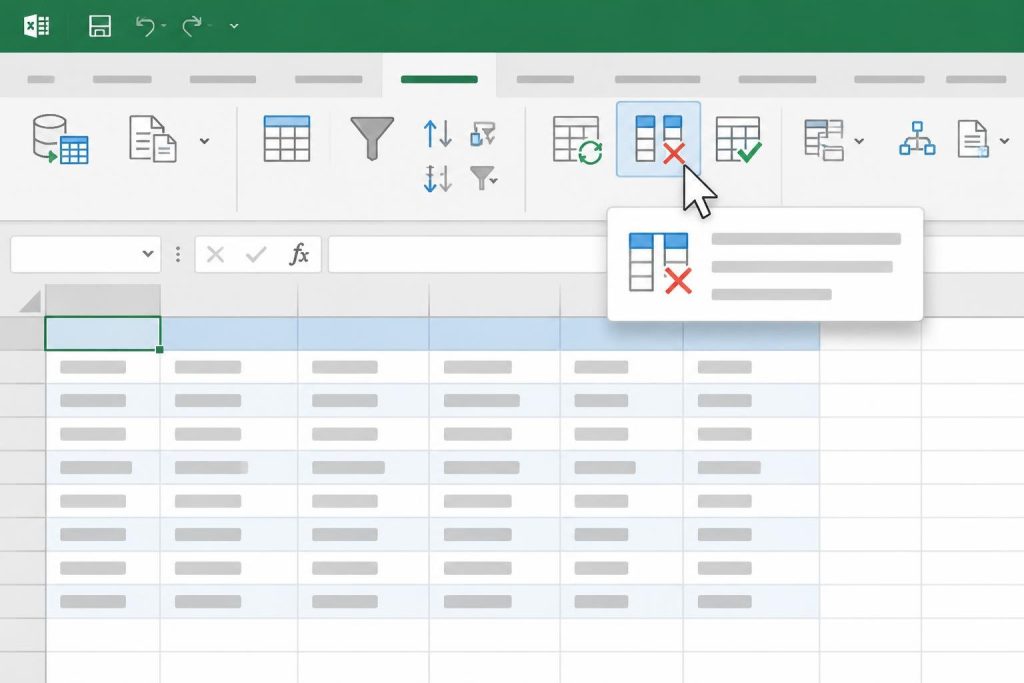
Tu en as marre de voir des lignes identiques dans tes tableaux ? Tu n’es pas le seul. Les doublons Excel sont un fléau pour quiconque manipule des données. Ils faussent tes sommes, tes moyennes et tes graphiques. Bonne nouvelle : il existe plusieurs façons de les éliminer, du plus simple au plus avancé. Dans ce guide, je te montre comment supprimer les doublons sur Excel avec des méthodes adaptées à chaque situation.
Qu’est-ce qu’un doublon sur Excel ?
Un doublon, c’est une ligne qui apparaît plusieurs fois dans ton tableau. Concrètement, c’est une ou plusieurs cellules qui contiennent exactement les mêmes valeurs qu’une autre ligne. Par exemple, dans une liste d’e-mails, le même client peut apparaître deux fois avec la même adresse. Ou dans un fichier de commandes, la même référence produit peut être saisie en double.
Le problème ? Ces doublons faussent tes analyses. Une somme qui compte deux fois la même vente, un tableau croisé dynamique qui gonfle les effectifs, un graphique qui raconte n’importe quoi. Résultat, tu prends des décisions sur des données erronées. C’est pour ça qu’il faut les traiter rapidement.
Les méthodes pour supprimer les doublons sur Excel
Il y a trois méthodes principales pour supprimer les doublons sur Excel : le bouton natif (onglet Données), la mise en forme conditionnelle pour visualiser avant d’agir, et les formules comme NB.SI pour un contrôle précis. Voici comment les utiliser.
Méthode 1 : Utiliser le bouton « Supprimer les doublons »
Sélectionne ta plage de données
Clique sur n’importe quelle cellule de ton tableau, ou sélectionne manuellement la zone concernée. Excel détecte automatiquement les colonnes si ton tableau est bien structuré.
Ouvre la boîte de dialogue
Va dans l’onglet Données, puis clique sur « Supprimer les doublons ». Le raccourci clavier sous Windows est Alt + A + M : tu gagnes un temps précieux.
Choisis les colonnes à vérifier
Une fenêtre s’ouvre. Décoche les colonnes que tu ne veux pas prendre en compte. Excel compare les valeurs des colonnes sélectionnées et supprime les lignes en double.
Valide et vérifie
Clique sur OK. Excel affiche le nombre de doublons supprimés et le nombre de valeurs uniques restantes. Important, la première occurrence est toujours conservée. Les suivantes sont supprimées.
Méthode 2 : Utiliser la mise en forme conditionnelle
Cette méthode ne supprime rien directement. Elle te permet de visualiser les doublons avant de décider quoi en faire. C’est parfait pour repérer l’étendue du problème.
Sélectionne ta plage
Clique sur la colonne ou la zone où tu veux détecter les valeurs en double.
Applique la règle
Va dans Accueil → Mise en forme conditionnelle → Règles de mise en surbrillance → Valeurs en double. Choisis un format (par exemple, une couleur de remplissage rouge).
Filtre et supprime
Clique sur l’icône de filtre de ta colonne, puis choisis « Filtrer par couleur ». Tu ne vois plus que les doublons. Tu peux les sélectionner et les supprimer en masse, ou les examiner un par un.
Cette approche est idéale quand tu veux garder un œil sur ce que tu supprimes. Elle te donne un contrôle visuel total.
Méthode 3 : Utiliser les formules (NB.SI)
Pour un contrôle fin, la fonction NB.SI est ton alliée. Elle compte le nombre de fois où une valeur apparaît dans une plage. Avec une simple formule, tu identifies chaque doublon.
Crée une colonne de contrôle
Ajoute une colonne à droite de tes données. Dans la première cellule, écris : =NB.SI(A:A;A1)>1. Cette formule renvoie VRAI si la valeur de A1 apparaît plus d’une fois dans la colonne A.
Étends la formule
Glisse la poignée de recopie vers le bas pour appliquer la formule à toutes les lignes. Tu obtiens une colonne avec des VRAI et des FAUX.
Filtre sur VRAI
Active le filtre sur ta colonne de contrôle et ne garde que les lignes avec VRAI. Tu peux alors les supprimer en bloc.
Exemple concret, tu as une liste de 200 e-mails clients. Tu appliques la formule sur la colonne A. Tu découvres 15 doublons. Tu les filtres et tu les supprimes. Ta liste est propre.
Quelle méthode choisir selon ta situation ?
Chaque méthode a ses forces. Voici un tableau comparatif pour t’aider à trancher selon ton contexte.
| Méthode | Rapidité | Complexité | Cas d’usage idéal |
|---|---|---|---|
| Bouton « Supprimer les doublons » | Très rapide (3 clics) | Faible | Débutant, fichier simple, suppression en une fois |
| Mise en forme conditionnelle | Moyenne | Faible | Visualiser les doublons avant de décider, contrôle manuel |
| Formule NB.SI | Moyenne | Moyenne | Critères complexes, besoin de vérifier chaque doublon, fichiers volumineux |
| Power Query | Lente à configurer, puis automatique | Élevée | Traitement récurrent, gros volumes, besoin de reproductibilité |
Si tu débutes, commence par le bouton natif. Si tu veux comprendre ce que tu supprimes, utilise la mise en forme conditionnelle. Si tu as des critères précis ou des fichiers énormes, passe aux formules ou à Power Query.
Supprimer les doublons sur plusieurs colonnes
Parfois, un doublon n’est pas une ligne identique sur toutes les colonnes. C’est une combinaison de valeurs qui se répète. Par exemple, deux clients avec le même nom ET le même prénom, mais des adresses différentes. Dans ce cas, tu veux détecter les lignes où le nom et le prénom sont identiques.
La boîte de dialogue « Supprimer les doublons » gère ça très bien. Tu coches uniquement les colonnes « Nom » et « Prénom ». Excel compare ces deux colonnes ensemble. Si deux lignes ont les mêmes valeurs dans ces deux colonnes, la deuxième est supprimée. Les autres colonnes sont ignorées.
Exemple : ton tableau a 5 colonnes (ID, Nom, Prénom, Email, Ville). Tu coches Nom et Prénom. Les lignes avec « Dupont » + « Jean » en double seront supprimées, même si leurs e-mails sont différents. C’est un critère composé, très puissant pour nettoyer des listes clients.
Aller plus loin : Automatiser avec Power Query
Power Query est l’outil d’importation et de transformation de données d’Excel. Il est intégré dans l’onglet Données. Son avantage : tu peux créer une requête qui supprime les doublons automatiquement à chaque actualisation. C’est parfait pour des fichiers mis à jour régulièrement.
Importe tes données
Va dans Données → À partir d’un tableau/plage. Si tes données sont dans un tableau Excel, sélectionne-le. L’éditeur Power Query s’ouvre.
Supprime les doublons
Sélectionne la colonne (ou les colonnes) où tu veux détecter les doublons. Puis va dans Accueil → Supprimer les lignes → Supprimer les doublons. Power Query analyse toutes les colonnes sélectionnées pour déterminer les doublons.
Charge le résultat
Clique sur Fermer et charger. Le résultat s’affiche dans une nouvelle feuille. La prochaine fois que tu actualises la requête (clic droit → Actualiser), les doublons sont supprimés automatiquement.
Power Query est idéal pour les gros volumes (des dizaines de milliers de lignes). Il ne touche pas à ton fichier source. Et tu peux enchaîner d’autres transformations (filtres, tris, colonnes calculées) dans la même requête.
Prévenir l’apparition des doublons
Le meilleur moyen de gérer les doublons, c’est de ne pas en avoir. Voici quelques réflexes simples à mettre en place dès la saisie.
✅ Les 3 réflexes anti-doublons
- ✓Utilise une liste déroulante
Pour les colonnes avec des valeurs limitées (statut, pays, type), crée une validation de données avec une liste. Tu évites les fautes de frappe qui créent des faux doublons. - ✓Mets en place une formule d’alerte
Dans une colonne de contrôle, utilise NB.SI.ENS avec une plage dynamique pour signaler dès la saisie qu’une valeur existe déjà. Par exemple : - ✓Applique une mise en forme conditionnelle sur la colonne
Les doublons sont surlignés instantanément. Tu les repères au premier coup d’œil et tu corriges avant qu’ils ne s’accumulent.
Une saisie propre, c’est la moitié du travail. Ces trois réflexes t’évitent des heures de nettoyage plus tard.
📌 Ce qu’il faut retenir
Supprimer les doublons sur Excel n’a jamais été aussi simple. Voici l’essentiel à garder en tête.
- 👉 Méthode native : Le bouton « Supprimer les doublons » dans l’onglet Données est le plus rapide. Trois clics suffisent, avec le raccourci Alt + A + M.
- 👉 Visualisation : La mise en forme conditionnelle surligne les valeurs en double. Tu vois le problème avant d’agir, puis tu filtres par couleur pour traiter en masse.
- 👉 Contrôle fin : La formule NB.SI renvoie VRAI pour chaque doublon. Tu filtres sur VRAI et tu supprimes en connaissance de cause.
- 👉 Automatisation : Power Query supprime les doublons de façon reproductible. Idéal pour les gros fichiers et les mises à jour fréquentes.
- 👉 Prévention : Listes déroulantes, formules d’alerte et mise en forme conditionnelle t’évitent de nettoyer après coup.
❓ Questions fréquentes
Ouvre ton fichier et applique la méthode 1
Maintenant que tu sais tout, lance-toi : ouvre ton fichier Excel, sélectionne tes données et teste la méthode du bouton « Supprimer les doublons ». Tu verras en quelques secondes combien de lignes en double tu avais. Si le résultat te semble suspect, utilise la formule NB.SI pour vérifier avant de supprimer.

Laurent
Journaliste numérique
Journaliste numérique passionné par les mutations technologiques, je décrypte l'actualité du web pour Plan-E-Tech. Spécialiste de l'intelligence artificielle, de la cybersécurité et de l'écosystème no-code, j'ai à cœur de rendre les concepts techniques accessibles à tous. Toujours à l'affût des dernières tendances et des meilleurs outils digitaux, j'accompagne les entrepreneurs et les curieux dans leur compréhension de la révolution numérique. Mon objectif : te donner les clés pour maîtriser la tech au quotidien et booster ta productivité.